Vrste dokumenata 


U glavnom meniju programa "Osnovni podaci" odaberite stavku "Tabele - Otvori - Dokumenti - Vrste dokumenata" ( vidi sliku ) ili klikom na ikonu osnovnog menija "Vrste dokumenata" . Više o pojmu tipa i vrste dokumenata pogledajte poglavlje: Šta su osnovni podaci.
Prozor "Vrste dokumenata" služi za definisanje vrsta dokumenata na osnovu tipova dokumentata. Vrsta dokumenta predstavlja kategorizaciju dokumenata određenog tipa po određenim kriterijumima koji su zajednički: način knjiženja, cenovnici, opis vrste, ugovoreni zahtevi, napomene, veze, radna mesta itd. ( vidi sliku ) .
Prozor "Vrste dokumenata" se sastoji iz tri odvojene oblasti:
U prvoj oblasti prozora "Vrste dokumenata" nalazi se filter po tipu dokumenta, polje "Tip dokumenta:", na osnovu koga se po izboru tipa dokumenta može dobiti pregled formiranih vrsta dokumenata klikom na dugme "Pregled" (vidi sliku)
 Vrste dokumenata..
U drugoj oblasti prozora "Vrste dokumenata" izlistava se pregled već postojećih vrsta dokumenata zbirno ili grupisano po izabranom tipu dokumenta. U ovom delu se vrši i brisanje i unos novih vrsta dokumenata na način kako je to opisano u poglavljima:
"Tip dokumenta:" - sadrži samo ne editabilni naziv tipa dokumenta definisanog u prozoru "Tipovi dokumenata";
"Naziv:" - unosi se naziv vrste dokumenta saglasno tipu dokumenta;
"Prefiks:" - obavezan podatak i služi da bi se određenoj vrsti dokumenta dodelio skraćeni naziv u vidu šifre koja predstavlja logičnu kombionaciju slova koja asociraju na puni naziiv vrste dokumenta. Prefiks učestvuje u kreiranju broja dokumenta;
"Sufiks:" - neobavezni podatak i služi za unos skraćenog naziva organizacione jedinice koja je kreirala dokument;
"Namena:" - polje za određivanje namene prodajnog dokumenta kod preduzeća koja se bave komunalnim uslugama kako bi se razdvojile fakture odn. računi građanima i firmama za jomunalne usluge od faktura koje takva firma izdaje po drugom osnovu;
"Tip zaduženja:" - za odrđivanje zaduženja ulaznih i izlaznih robnih dokumenata komercijale - ulaznih i izlaznih faktura, primljenih i datih avansa, knjižnih odobrenja itd.;
"Tek.račun:" - vezivanje žiro-računa za vrstu dokumenta. Žiro račun se bira iz liste formiranih tekućih računa "Žiro računi i blagajne";
"Storno automatski zatvara originalnu fakturu preko internog računa:" - vezivanje internog računa za vrstu dokumenta. Interni račun se bira iz liste gde su formirani ostali tekući računi "Žiro računi i blagajne";
"Grupa art/usl:" - izbor definisanih grupe artikala ili usluga kod vrste dokumenata vezanih za proizvodnju;
"Blagajna:" - izbor blagajne za blagajničke vrste dokumenata. Blagajne se formiraju gde i tekući računi "Žiro računi i blagajne";
"Sr.plaćanja:" - izbor predefinisanih sredstva plaćanja za blagajnu koja se definišu u prozoru "Sredstva plaćanja";
"Šifra pl.:" - je polje za unos svrhe transakcije (šifre plaćanja) pri formiranju virmana pri čemu je izbor olakšan jer postoje već predefinisane svrhe transakcija "Svrhe transakcija";
"Vide se artikli:" - je polje za postavljanje opcije da li će se u ulazno/izlaznim robnim dokumentima videti svi artikli, samo artikli iz magacina ili sao artikli iz cenovnika;
"Izdaje artikle iz magacina" - polje za unos predefinisanog tipa magacina iz kojeg će se izdavati artikli koji učestvuju u stavkama određene vrste dokumenta;
"Koristi cenovnik:" - uneti da li se koristi cenovnik kreatora vrste dokumenta ili cenovnik magacina;
"Obavezna cena u cenovniku:" - ukoliko je ovo polje potvrđeno (čekirano) za datu vrstu dokumenta znači da je u tom dokumentu obavezan unos cene iz cenovnika;
"Rabat na rabat:" - ukoliko je potvrđeno (čekirano) omogućava da se za određenu vrstu dokumenta odobri i tzv. super rabat.
"Primenjuje porez:" - potvrđivanjem ovog polja primenjivaće se porez na vrstu dokumenta;
"Dozvoljen izlaz:" - izborom ponuđene opcije dozvolićemo da se formiraju izlazi veći od nule, manji ili jednaki nuli;
"Kontrola istog art./usl. u stavkama:" - potvrđeno ček polje ne dozvoljava dupliranje stavki sa istim artiklom/uslugom;
"Obavezna godina:" - obavezano vezivanje vrste dokumenta za godinu njegovog formiranja u evidencijama;
"Popunjava period PDV:" - potvrđeno ček polje povezuje tu vrstu dokumenta sa poreskim periodom u kom je nastao dokument;
"Automatski knjiži magacinski dokument:" - ukoliko je ovo polje potvrđeno (čekirano) magacinski dokumenti će se automatski knjižiti na magacinske kartice.
"Protiv konto iz stavke:" - na primer kod vrsta dokumenata za evidenciju troškova ukoliko je ovo polje potvrđeno (čekirano) protiv konto će moći da se unese u samom dokumentu;
"Menja se iako je proknjižen mag. dokument:" - u vrsti dokumenta u kome je ovo polje potvrđeno (čekirano) moguća je promena na stavkama dokumenta bez obzira što je magacinski dokument proknjižen na robne kartice;
"Menja se i datum otpremnice:" - promena datuma vrste dokumenta u kome je ovo polje potvrđeno (čekirano) promeniće i datum otpremnice;
"Za kamate:" - ukoliko je ovo polje potvrđeno (čekirano) vrtsa dokumenta će ulaziti u obračun kamate;
"Odmah formira otpremnicu:" - ukoliko je ovo polje potvrđeno (čekirano) vrsta prodajnog dokumenta odmah formira i otpremnicu;
"Devizna klauzula:" - ukoliko je ovo polje potvrđeno (čekirano) biće na štampi vrste dokumenta prikazana devizna klauzula;
"Kurs dev.kl.:" - ukoliko je ovo polje potvrđeno (čekirano) biće primenjen ovde izabrani predefinisani kurs iz kursne liste;
"Bez kontrole stanja rastera:" - ukoliko je ovo polje potvrđeno (čekirano) neće se korntrolisati stanja i ubrzaće se rad nad vrstama dokumenata koji sadrže stavke sa artiklima koji se vode po rasteru;
"Kartica robnog zad:" - u vrstama dokumenata koji se koriste za otkup poljoprivrednih proizvoda formira se kartica robnog zaduženja;
"Formira stavku blagajne:" - kod izlaznih avansnih računa ukoliko je ovo polje potvrđeno biće formirana stvka blagajne;
"Trebovanje po magacinima:" - kod radnih naloga ukoliko je ovo polje potvrđeno biće trebovan materijal po magacinima;
"Inicira PDV odbitak:" - kod ulaznih faktura ukoliko je ovo polje potvrđeno biće iniciran PDV odbitak;
"Primeni srazmerni odbitak PDV-a:" - kod ulaznih faktura ukoliko je ovo polje potvrđeno biće primenjen srazmerni odbitak PDV-a;
"Zaokruži cenu:" - na vrstama faktura daje mogućnost zaokruživanja cene, bez zaokruženja, sa zaokruženjem maloprodajne i sa zaokruženjem veleprodajne cene.
"Automatski dodeli delovodni broj:" - potvrdite opciju automatskog dodeljivanja delovodnih brojeva na željenim dokumentima ukoliko želite da se delovodni brojevi automatski dodeljuju. Kako da podesite automatsko dodeljivanje delovodnih brojeva pročitaje u delu uputstva "Automatsko dodeljivanje delovodnih brojeva".
"Kontrola završenog dokumenta:" - ukoliko je ovo polje potvrđeno (čekirano) za vrstu dokumenta, program će kontrolisati status završenosti dokumenta (npr. status prijema robe putem prijemnice);
"Konverzija teksta:" - konverzija teksta u tekstualnim i dokumentima za štampu dokumentima iz latinice u ćirilicu;
"Ažuriranje cene u kasi:" - ukoliko je ovo polje potvrđeno (čekirano) biće za npr. interni prijem robe ažurirana cena u kasi;
"Analitika 1 i 2:" - izbor analitike po kojima će se pratiti izdatnice;
"Kontrola trebovanja:" - ukoliko je ovo polje potvrđeno (čekirano) izdatnica će uključiti kontrolu trebovanja;
"Kontrola r.naloga:" - ukoliko je ovo polje potvrđeno (čekirano) izdatnica će uključiti kontrolu radnog naloga;
"Fiksna cena:" - ukoliko je ovo polje potvrđeno (čekirano) i izlaznim kalkulacjama maloprodaje cena će biti fiksna;
"Namena stavki:" - izbor i namena stavki za vrstu radnog naloga;
"Osobine proizvoda u sadržaj stavke:" - ukoliko je ovo polje potvrđeno (čekirano) osobine proizvoda se prepisuju u sadržaj stavke;
"Troškovi proizvodnje:" - izbor vrste troškova u proizvodnji koji opterećuju cenu gotovog proizvoda. Koristi se u vrsti dokumenta "Kalkulacija gotovog proizvoda";
"Kursne razlike:" - ukoliko je ovo polje potvrđeno (čekirano) biće uzete u obzir kursne razlike u nalozima glavne knjige;
"Nab. cena ulaznog mag.:" - ukoliko je ovo polje potvrđeno (čekirano) u prenosnim dostavnicama popuniće se i nabavna cena ulaznog magacina;
"Faktura postavlja ugovor na završen:" - omogućuje da se povezivanjem fakture sa ugovorom ili kreiranjem fakture iz ugovora, status ugovora odmah postavi na "Završen".;
"Unos poručene količine:" - ukoliko je ovo polje potvrđeno (čekirano) u vrstu dokumenta biće automatski unete poručene količine;
"Obrazac:" - uneti naziv obrasca ukoliko je predviđen za vrstu dokumenta;
"Tip cenovnika:" - izbor definisanog tipa cenovnika;
"Smer:" - određuje da li se koristi cenovnik od dobavljača ili cenovnik za kupca;
"Prioritet:" - odnosi se na dodeljivanje prioriteta pretrage za tip cenovnika. Određuje se iz kojeg cenovnika će se najpre uzeti cena određenog artikla;
Primer
Ukoliko za neki artikal ne postoji cena u cenovniku kojem je dodeljen prioritet 1 - najviši prioritet, tada će se njegova cena uzimati iz cenovnika sa prioritetom 2 i tako dalje, naravno ukoliko je uneto više senovnika sa različitim prioritetima ( vidi sliku )
."Auto ažuriranje:" - ukoliko je ovo polje potvrđeno (čekirano) omogućena je opcija automatskog ažuriranja cenovnika i postaje aktivna;
"Formira ceo cenovnik:" - odnosi se na ažuriranje cenovnika iz unetih stavki vrste dokumenta komercijale, npr. Ulazne kalkulacije. Kad je ova opcija isključena, ažuriranjem cenovnika formiraće se cenovnik na datum kalkulacije samo sa artiklima koji se nalaze u tekućoj kalkulaciji. Ako se ova opcija uključi, na datum unete Ulazne kalkulacije biće iskopiran poslednji važeći cenovnik navedenog tipa tj. cenovnik istog tipa sa najmlađim datumom, a zatim će u njemu biti ažurirane cene postojećih artikala i dodati novi artikli sa cenama;
"Valuta" - postavlja se valuta (vidi sliku)
u kojoj se knjiži nalog u glavnu knjigu u skladu sa valutom vrste dokumenta (DIN, RUB, EUR...) (vidi sliku) ;"Nalog glavne knjige" - izberite predefinisanu vrstu naloga glavne knjige koji će na osnovu primenjene kontne šeme biti formiran u glavnoj knjizi;
"Knjižna stavka" - opisno predstavlja element, odnosno iznos za knjiženje (vidi sliku)
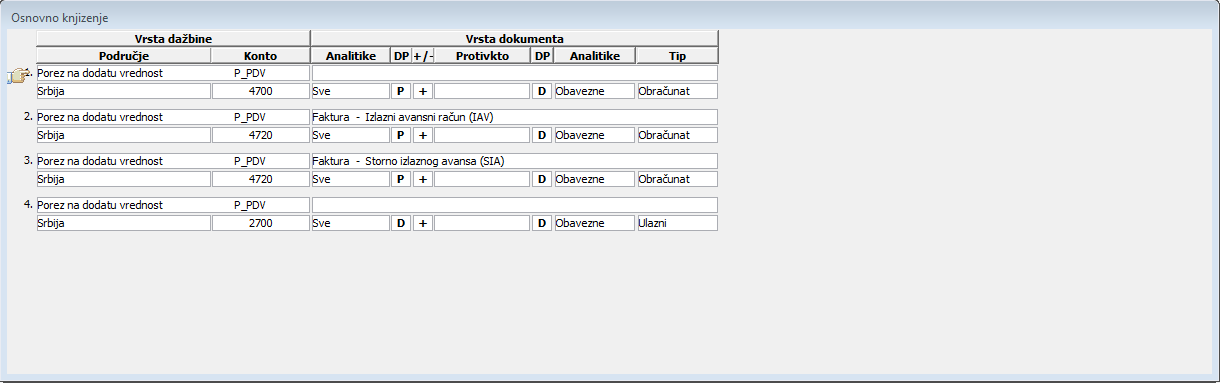
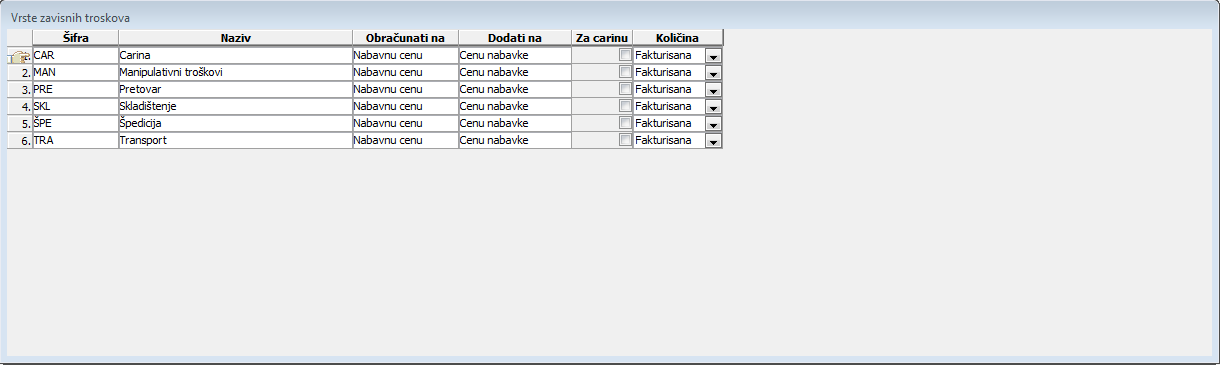
. Postoje specifične knjižne stavke, koje ne predstavljaju iznose samog dokumenta, nego naznaku za knjiženje koje je definisano u nekom drugom delu programa. Za sve dokumente komercijale i robnog knjigovodstva postoji knjižna stavka "Dažbine pojedinačno", kojom se uključuje knjiženje pojedinačnih dažbina definisano u prozoru za knjiženje dažbina (vidi sliku) . U ulaznim kalkulacijama knjižna stavka "Zavisni troškovi pojedinačno" uključuje detaljno knjiženje definisano u prozoru za definisanje zavisnih troškova (vidi sliku) , a knjižne stavke "Ulazna faktura" i "Fakture zavisnih troškova" uključuju knjiženje faktura definisano na odgovarajućim vrstama dokumenata, za ulaznu fakturu za koju je vezana kalkulacija i za ulazne fakture vezane za zavisne troškove uz tu kalkulaciju. Konto koji se definiše uz ove knjižne stavke nema nikakvog uticaja na knjiženje, ali mora biti unet, zbog kompatibilnosti sa ostalim knjižnim stavkama. Kada se knjiži više kalkulacija koje su vezane za iste ulazne fakture, svaka će faktura biti proknjižena samo jednom;"Konto" - za svaku knjižnu stavku mora biti određen konto za knjiženje;
"GA" - u dokumentima robnog knjigovodstva i komercijale uključivanjem grupe artikala (GA) određuje da se ukupan iznos te knjižne stavke raspoređuje po grupama artikala i primenjuje konto zaliha definisan na grupama artikala (vidi sliku)
. Konto unet u samoj knjižnoj stavci koristi se za artikle koji ne pripadaju nijednoj grupi ili na čijoj grupi nije definisan konto zaliha;"Analitike" - definiše se način prenošenja analitika (nijedna, sve ili samo one koje su obavezne za taj konto);
"Org.jed." - određuje da li će se pri prenosu analitike organizacione jedinice koristiti kreator dokumenta ili magacin;
"DP" - unosom slova odrešuje se na koju će stranu iznos biti proknjižen (D - dugovna, P - potražna);
"+/-" - predznak iznosa (+ je aktivno, - je storno);
"Protivkonto" - može se definisati i protivkonto za knjiženje uz tu istu knjižnu stavku, sa svim opcijama kao i za konto, osim što se ovde podrazumeva da iznos ide sa istim predznakom(+/-) na suprotnu stranu od konta(DP);
"GA" - u dokumentima robnog knjigovodstva i komercijale uključivanjem grupe artikala (GA) određuje da se ukupan iznos te knjižne stavke raspoređuje po grupama artikala i primenjuje konto zaliha definisan na grupama artikala. Konto unet u samoj knjižnoj stavci koristi se za artikle koji ne pripadaju nijednoj grupi ili na čijoj grupi nije definisan konto zaliha;
"Analitike" - definiše se način prenošenja analitika (nijedna, sve ili samo one koje su obavezne za taj konto);
"Org.jed." - određuje da li će se pri prenosu analitike organizacione jedinice koristiti kreator dokumenta ili magacin;
"Tip magacina" - omogućava da se knjiženje "razbije" na različita konta, zavisno od tipa magacina. U tom slučaju definiše se više puta ista knjižna stavka, sa različitim kontom i različitim tipom magacina;
"Grupa artikala" - omogućuje knjiženje iste knjižne stavke na različita konta finansijske iznose koji se dobijaju sabiranjem iznosa stavki vrste dokumenta koji pripadaju istoj izabranoj grupi artikala;
"Iznos manji od" - za knjižnu stavku "Zaokruženje" moguće je definisati najmanji iznos koji će biti zaokružen;
"Količina" - u ulaznim kalkulacijama moguće je knjižiti iznos zaprimljene ili fakturisane količine, odnosno njihovu razliku;
"Zbirno knjiženje" - ukoliko je ovo polje potvrđeno (čekirano) svi selektovani dokumenti biće proknjiženi kao jedan dokument, odnosno zbirno po analitikama, zavisno od toga kako je podešeno knjiženje analitika. Ovo se obično koristi u komunalnim službama koje izdaju mnogo malih računa fizičkim licima, a u glavnoj knjizi im je dovoljno da za određeni period proknjiže ukupne iznose;
"Zbirno analitike" - iste vrste analitike knjiže se zbirno (magacini komisionara i sl.);
"Svrha" - opis zaduženja radnika na radnom mestu vezano za vrstu dokumenta, npr. "Prima naloge" za vrstu dokumenta radni nalog i nalog za snimanje radova, Inkasant za fakture, Odgovorno lice za izlazne kalkulacije maloprodaje i ulazne kalkulacije, Preuzima robu za nalog za otpremu i izmenu naloga za otpremu, Kontrola kase i Izdaje račun za kasa-račun i "Koristi ređenje" za rešenje o godišnjem odmoru;
"Organizaciona jedinica" - organizaciona jedinica kojoj pripada radno mesto;
"Radno mesto" - izbor radnog mesta izvršioca (vidi sliku)
;"Prior." - u slučaju da za istu vrstu dokumenta odgovorno može biti više radnih mesta, postavlja se prioritet odgovornosti. Cifra 1 predstavlja najveći prioritet;

Treća oblast prozora "Vrste dokumenata" sadrži listiće u koje se unose podaci za definisanje određene vrste dokumenta.

Listić "Vrsta" - služi za popunu sledećih podataka ( broj podataka varira zavisno od vrste dokumenta ) (vidi sliku)  :
:
Ostali podaci u listiću u zavisnosti od tipa i vrste dokumenta

Listić "Opcije" - služi za unos opcionih funkcija za pojedine vrste dokumenata (vidi sliku)  :
:
Opcije u listiću "Opcije" u zavisnosti od tipa i vrste dokumenta

Listić "Napomena" služi za unos dodatnih informacija opisnog tipa za datu vrstu dokumenta koje će biti automatski preuzete u napomenu uz formirani dokument vrste. Na primer za fakture je moguće upisati tekst koji će biti prenet u listić "Napomena" svake novoformirane fakture i vidljiv na štampi dokumenta (vidi sliku)  .
.

Listić "Cenovnici" - služi za unos tipova cenovnika koji se vezuju za određenu vrstu dokumenta. Za dati tip cenovnika unose se (vidi sliku)  :
:
- Vrsta dokumenta i veza sa tipovima cenovnika

Listić "Kontiranje" - služi za definisanje knjiženja u glavnu knjigu za određenu vrstu dokumenata (vidi sliku)  .
.
Listić je podeljen na tri segmenta:
U prvom (gornjem) segmentu određuje se valuta i vrsta naloga glavne knjige:


U drugom (donjem) segmentu za svaku gore definisanu valutu određuju se knjižne stavke i način njihovog knjiženja;

Važno
Stavka "Iznos fakture na avansima" traži uplate vezane za profakturu te fakture i knjiži ih kao avans.

Drugi način
Ovo se može izvesti i dodavanjem iste knjižne stavke još jednom i definisanjem konta na koji će se
knjižiti protivstavka, a rezultat je isti kao i sa protivkontom u istoj knjižnoj stavci.
Treći (gore - desno) segment

Listić "PK-1" - poslovna knjiga po sistemu prostog knjigovodstva vodi se na propisanom obrascu PK-1 (Poslovna knjiga prihoda i rashoda) (vidi sliku)  . U poslovnu knjigu PK-1 (Poslovna knjiga prihoda i rashoda) knjiže se prihodi od prodaje dobara i usluga, prihodi od finansiranja, vanredni prihodi, poslovni rashodi koji se odnose na ostvareni prihod i drugi podaci od značaja za praćenje prihoda i rashoda;

Listić "Ug.zahtevi" - izborom ugovornog zahteva iz padajuće liste vezuje se ugovorni zahtev za vrstu dokumenta (vidi sliku)  . Ugovorni zahtev se vezuje za vrstu dokumenta dodavanjem novog reda (CTRL+U). Ukoliko je potrebno definisati novi ugovorni zahtev, dvoklikom na polje "Ug.zahtevi" otvara se prozor "Ugovorni zahtevi" za unos novog zahteva (vidi sliku)
  ;
;

Listić "Veze" - služi za unos dokumenta koji će predstavljati vezu sa datom vrstom dokumenta u smislu navođenja liste dokumenata iz kojih dati dokument može nastati. Na primer iz ponude za određenu vrstu artikla može nastati profaktura, dok iz ova dva dokumenta mogu nastati faktura i otpremnica. Podaci koji se nalaze u dokumentima iz kojih nastaje dati dokument se prepisuju kako zaglavlje, tako i stavke dokumenta prethodnika (vidi sliku)  ;
;

Listić "Radna mesta" - služi da se unesu radna mesta za koja se eventualno vezuje izrada određene vrste dokumenata (vidi sliku)  .
.
Radna mesta - kolone zapisa:

Formiranje vrsta dokumenata iz kontnog plana
Klikom na dugme "Vrste iz kontnog plana" ulazi se u kontni plan iz koga je moguće direktno kreirati nove vrste dokumenata (vidi sliku)  Vrsta dokumenta iz kontnog plana.. Kod kreiranja potrebno je naznačiti o kom se tipu dokumenta radi ( izlazna ili ulazna faktura ), navesti valutu u kojoj će se izrađivati data vrsta dokumenta, navesti svrhu transakcije, navesti nalog glavne knjige, konto dobavljača, da li je dugovna ili potražna strana, konto avansa ukoliko se plaćanje vrši po profakturama, analitike - obavezne, sve, nijedna). Ovo ima smisla naročito kod kreiranja različitih vrsta ulaznih faktura, npr. prema troškovima koji se u njima pojavljuju. Ovde se takođe može definisati način knjiženja za datu vrstu dokumenta.
Važno
U slučaju da preduzeće kreira profakture, a da zatim od njih nastaju fakture i komitent izvrši avansno plaćanje po profakturi, potrebno je za datu profakturu navesti konto avansa kao i njegov protivkonto a nakon toga i konto knjiženja za fakturu. S obzirom da se profakture ne knjiže već samo fakture omogućava se automatsko rasknjižavanje avansa prilikom knjiženja fakture.
Štampani dokumenti
Spisak: - Formiranje vrsta dokumenata iz kontnog plana.
Inicijalni podaci vrste dokumenta
Klikom na dugme "Inicijalni podaci" mogu se za određenu vrstu dokumenta, za koju je to predviđeno, definisati inicijalni podaci koji će važiti za sve dokumente te vrste (npr. kod vrste dokumenta "Faktura za prehranu" koja pripada tipu dokumenta "Faktura" (vidi sliku)  , u suprotnom će biti prikazana poruka da nije moguć unos inicijalnih podataka (vidi sliku)
  .
.
U sekciji prozora "Inicijalni podaci za vrstu dokumenta:" pod nazivom "PODACI NA ZAGLAVLJU DOKUMENTA:" moguće je inicijalizovati unos sledećih podataka u zaglavlje dokumenta: "Valuta:", "Kreator:", "Magacin:", "Agent prodaje:", "Primalac:", "Način plaćanja:", "Način isporuke:", "Peritet isporuke:", "Tarifa:", "Rok plaćanja:", "Rok isporuke:", "Cassa sconto:", "Tip (namena) dokumenta:" i valuta plaćanja "Val.pl.:" (vidi sliku)  . Ukoliko je polje "Promenljivo:" potvrđeno (čekirano) podatak se može menjati u originalnom dokumentu, u suprotnom podatak nije editabilan.
U sekciji pod nazivom "PODACI U STAVCI DOKUMENTA:" moguće je inicijalizovati poreske tarife, polje "Tarife:" (vidi sliku)  . Ukoliko se tarifa inicijalizuje, biće uneta u sve stavke dokumenta. Ukoliko je polje "Promenljivo:" potvrđeno (čekirano) tarifa se može menjati u originalnom dokumentu, u suprotnom tarifu nije moguće menjati.
Klikom na dugme "Inicijalne stavke" za iniciranu vrstu dokumenta otvara se prozor "Inicijalne stavke vrste dokumenta" (vidi sliku)  . Prozor sadrži kolone: "Artikal/usluga" za izbor artikala ili usluga koji će biti inicijalizovani prilikom svakog kreiranja vrste dokumenta, "Inicijalna količina" za izbor predefinisanih opcija načina popunjavanja količine u inicijalizovanoj stavci vrste dokumenta i "Količina" koju će biti moguće navesti u ovom prozoru samo ukoliko je odabrana opcija "Inicira se ovde".
Unos tekstualnih dokumenata
Klikom na dugme "Tekst dokumenta" u vrstama dokumenata otvara se prozor za editiovanje teksta, npr. kod ugovora sa kupcima. Omogućava definisanje šablona za tekst dokumenta za štampu za vrstu dokumenta. Koristi se pri formiranju određenih vrsta rešenja npr. "Rešenje o godišnjem odmoru", "Rešenje o postavljenju" na određeno radno mesto i sl. i moguće ga je koristiti samo kod određenih vrsta dokumenata. Prozor za editiovanje teksta se otvara i iz ugovora, gde konkretan ugovor može dodatno da se edituje.

Više o tekstualnim dokumentima i načinu unosa i obrade teksta i podataka pročitajte u poglavlju Tekstualna dokumenta u Calculusu 12. O načinu štampanja tekstualnih dokumenata pročitajte u delu uputstva Štampa tekstualnih dokumenata
Štampani dokumenti
VRSTE DOKUMENATA - štampa se spisak dokumenata po tipovima i vrstama.
Automatsko dodeljivanje delovodnih brojeva
Ukoliko želite da se delovodni brojevi automatski dodeljuju dokumentima potrebno je da podesite sledeće opcije:
Da čekirate opciju automatskog dodeljivanja delovodnih brojeva na željenim dokumentima.
Da podesite format delovodnog broja.
Opcija automatskog dodeljivanja delovodnog broja na određenim dokumentima
U prozoru "Vrste dokumenta" (Finansijska operativa => Osnovni podaci => Vrste dokumenta) potvrdite opciju "Automatski dodeli delovodni broj:" na vrsti dokumenta za koji želite da Vam program automatski dodeljuje delovodni broj (vidi sliku)  .
.
Napomena
Delovodne brojeve je moguće dodeliti samo na dokumentima na kojima postoji ova opcija u listiću "Vrsta".
Definisanje formata delovodnog broja
Format delovodnog broja definišete u "Opcijama programa" programa Finansijska operativa u listiću "Dokumenti" (vidi sliku)  .
.
Format delovodnog broja možete definisati po varijablama slično kao i "Tip dokumenta". Dodata je i nova varijabla #T# koja predstavlja tip dokumenta.
Varijable koje možete koristiti za format delovodnog broja su sledeće:
#P# - Prefiks dokumenta;
#S# - Sufiks dokumenta;
#Y# - Godina;
#C# - Kreator dokumenta;
#N# , #2N#, #3N# - N predstavlja redni broj, a brojevi 2,3,4 itd. Pre N Predstavljaju fiksnu dužinu do koje se redni broj dopunjava nulama sa leve strane;
#T# - Tip dokumenta.
Primer
Format delovodnog broja #T#-#N#/#Y# koji u praksi izgleda kao KIF-1/17 (vidi sliku)  .
.